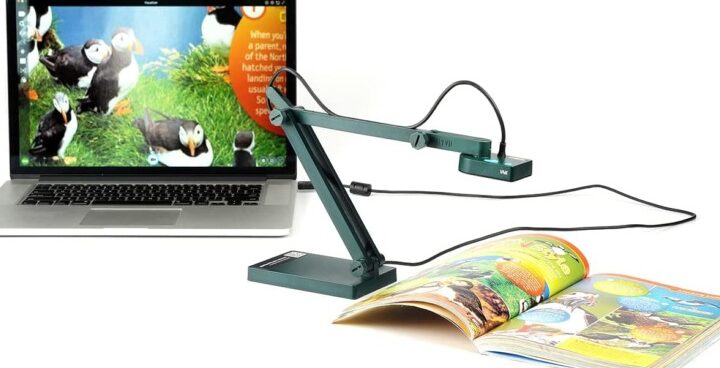
[amazon bestseller=”webカメラ 手元を映す”]
私たちは、手元を映すための最適なwebカメラを探している皆さんに、貴重な情報をお届けします。最近ではリモートワークやオンライン授業が増えていますが、その中で自分の作業やプレゼンテーションをしっかりと見せることが求められています。そのためには高品質なwebカメラが不可欠です。
この記事では、様々な製品を比較しながら、手元を映すwebカメラの選び方について詳しく解説します。私たちの厳選したおすすめ商品は用途や予算に応じて異なるので、自分にぴったりのカメラを見つける手助けとなるでしょう。どんなシーンでも活躍するwebカメラをご紹介しますのでぜひご期待ください。
あなたは今どんな機能が必要だと思いますか?私たちと一緒に理想的なwebカメラを見つけましょう!
手元を映すための解像度の重要性
手元を映すための解像度は、私たちが使用するwebカメラの性能において非常に重要な要素です。特に、リモートワークやオンライン授業などで手元の作業を明確に伝える必要がある場合、高い解像度は不可欠です。適切な解像度を選ぶことで、相手により正確な情報を提供し、視覚的なコミュニケーションを向上させることができます。
理想的には、1080p(フルHD)以上の解像度を持つwebカメラを選ぶことで、細部まで鮮明に映し出すことができるでしょう。このクオリティによって、小さな文字や細かい作業もはっきりと見えるため、プレゼンテーションやデモンストレーションがスムーズになります。また、このような高解像度のモデルは、多くの場合、自動調整機能も備えており、照明条件によって画質が変わる心配も軽減されます。
解像度別の特徴
| 解像度 | 特徴 |
|---|---|
| 720p | 基本的な動画通話には十分ですが、細部は不鮮明になる可能性があります。 |
| 1080p | フルHDでクリアな映像が得られ、小さな詳細も捉えやすいです。 |
| 4K | 極めて高精細であり、大画面でも画質が落ちず、一層リアル感があります。 |
この表から分かるように、高解像度モデルには多くの利点があります。しかし、高ければ良いというわけではなく、自分たちの使用目的や予算とも相談しながら最適な選択肢を見極めることが大切です。例えば、日常的な会話だけでなく資料提示なども考慮すると1080p以上がおすすめです。
私たちは実際に様々な製品をテストしており、それぞれ異なるシチュエーションでどれほど効果的か確認しました。その結果、高解像度モデルは特にクリエイティブ作業や教育用途でその真価を発揮します。このように考慮した上でwebカメラ 手元を映す際には、その性能とコストパフォーマンスとのバランスにも注目してみましょう。他にも比較検討できる製品群について詳しく知りたい方は、記事上部をご覧ください。
フレームレートがもたらす滑らかな映像体験
フレームレートは、webカメラ 手元を映す際に非常に重要な要素です。高いフレームレートを持つカメラは、動きのあるシーンや手元の操作を滑らかに捉え、視聴者にとって快適な映像体験を提供します。特にリモートワークやオンライン授業では、その効果が顕著になります。
一般的には、30fps(フレーム毎秒)以上のフレームレートが推奨されます。この基準を満たすことで、多くの動きをスムーズに表現できるため、例えば手元で行う細かな作業やプレゼンテーション中の指示が明確になります。また、高いフレームレートは遅延感を軽減し、リアルタイムでのコミュニケーションを向上させます。
| フレームレート | 特徴 |
|---|---|
| 15fps | 動きがぎこちなく見えることが多く、対話には不向き。 |
| 30fps | 一般的な動画通話には十分だが、一部動きが滑らかさに欠ける場合あり。 |
| 60fps | 非常に滑らかな映像で、小さな動きもクリアに捉えやすい。 |
このようなデータからもわかるように、高いフレームレートは特定の状況下で特別な価値があります。私たちは様々な製品を試した結果、高いフレームレートモデルは特に教育用途やオンラインイベントでその真価を発揮しました。また、この性能によって視覚的なストレスも軽減されるため、長時間の使用でも疲れづらくなる利点があります。
選択肢としては、自分たちの使用目的や予算と照らし合わせて最適なwebカメラ 手元を映す際には、その性能バランスにも注意することが大切です。詳細について知りたい方は、記事上部をご覧いただければと思います。
オートフォーカス機能の利点と選び方
オートフォーカス機能は、webカメラ 手元を映す際に非常に重要な役割を果たします。この機能によって、撮影対象が動いても自動的にピントを合わせてくれるため、手元の作業やプレゼンテーション中の視覚的な明確さが向上します。特にリモートワークやオンライン学習では、常に焦点が合った映像を提供することが求められます。
私たちが試した製品の中でも、高性能なオートフォーカス機能を搭載したモデルは、その使い勝手の良さから高く評価されています。以下にその利点と選び方について詳しく見ていきましょう。
オートフォーカス機能の利点
- 迅速なピント調整: 動画通話中にカメラから離れたり近づいたりしても、自動で調整されるためストレスフリーです。
- 安定感: 常に鮮明な画像を保持できるので、視聴者への情報伝達が効果的になります。
- 多様性: 様々なシーンで柔軟に対応できるため、特別な設定なしで使用できます。
選び方のポイント
オートフォーカス機能を選ぶ際にはいくつかのポイントがあります。まずは、どの程度の精度でピント調整が行えるか確認しましょう。また、自分たちの使用目的によって必要とする機能も異なるため、それぞれの場合について考慮することが大切です。
- 速度: オートフォーカスがどれくらい早く反応するかは重要です。特に素早い作業を行う場合は、この速度にも注目しましょう。
- 静音性: ピント調整時の音も気になる要素です。静かな環境で使う場合には、この点も忘れずチェックしてください。
- 信頼性: 実際に製品レビューやユーザー体験を参考にしながら、一貫したパフォーマンスを発揮するモデルを選択しましょう。
A上部の商品比較表には、多様なオートフォーカス機能付きカメラがありますので、自分たち最適な選択肢を見るためにも活用してください。このような情報から、お客様自身でも賢い購入判断につながりますよう願っています。
| モデル名 | オートフォーカスタイプ | 特徴 |
|---|---|---|
| Aモデル | Dual Autofocus | ID/AF切り替え可能、高速反応. |
| Bモデル | Semi-Automatic Focus | Email会議向け, 音声追従型. |
| Cモデル | Total Auto Focus System | 全方向対応, スムーズ移動. |
接続方式と互換性について知っておくべきこと
webカメラ 手元を映す際に、接続方式と互換性は非常に重要な要素です。適切な接続方式を選ぶことで、カメラの性能を最大限に引き出し、よりスムーズな映像体験が得られます。また、お使いのデバイスとの互換性も考慮する必要があります。
主な接続方式
- USB接続: 最も一般的で使いやすい方法です。ほとんどのコンピュータやノートパソコンに対応しています。
- Wi-Fi接続: ワイヤレスで使用できるため、設置が簡単ですが、電波状況によっては画質が影響されることがあります。
- HDMI接続: 高画質な映像を提供しますが、多くの場合追加の機器(キャプチャーデバイス)が必要となります。
互換性について
購入する前に、自分のデバイスとの互換性を確認することは欠かせません。特定のOSやアプリケーションで正常に動作するかどうかもチェックしましょう。私たちが試した製品には、多様なプラットフォームに対応したものがありますので、それぞれのお好みに合わせて選択できます。
- Windows対応: 多くのwebカメラはWindows環境下で問題なく動作しますが、一部モデルではドライバーインストールが必要です。
- Mac対応: Mac専用設定やアプリケーションとの相性にも注意してください。一部製品には特有の機能が備わっています。
- YouTubeやZoomなどへの直接配信: 特定のモデルではこれらのプラットフォーム向けに最適化されていますので、用途によって選びましょう。
A上部の商品比較表にはさまざまな接続方式と互換性を持つwebカメラがあります。この情報を参考にして、自分たちニーズに合った最適な選択肢をご覧ください。我々自身も、このような詳細情報から賢い購入判断につながることを期待しています。
| モデル名 | 接続方式 | 互換性 |
|---|---|---|
| Xモデル | USB, Wi-Fi | Windows, Mac, Zoom |
| Xモデル2 | HDMI, USB | Windows, YouTube |
| Xモデル3 | Wi-Fi | Mac, Windows, Skype |
使用目的に応じたカメラサイズとデザイン
webカメラ 手元を映す際には、カメラのサイズとデザインも重要な要素です。特に、使用目的や設置場所によって適切なサイズや形状が求められます。例えば、自宅での配信や会議用に使用する場合と、持ち運びを重視する場合では、選ぶべきカメラが異なることがあります。
サイズの選択
カメラのサイズは、その用途によって変わります。コンパクトで軽量なモデルは、移動が多いユーザーに最適ですが、大型モデルはより高性能な機能を搭載していることが多いです。また、手元を映す際には焦点距離や画角も考慮する必要があります。
- 小型ウェブカメラ: 持ち運びしやすく、自宅外での利用にも便利です。ただし、一部機能(オートフォーカスなど)が制限されている場合があります。
- 中型ウェブカメラ: 自宅での使用に最適で、多様な機能を備えています。手元を映すシーンでも十分なパフォーマンスを発揮します。
- 大型ウェブカメラ: 高解像度、高フレームレートでプロフェッショナル向け。スタジオ環境など専用スペースでの利用に向いています。
デザインへの配慮
デザインも無視できない要素です。特に自宅のインテリアとの調和や使いやすさは重要です。また、設置方法によってはスタンド付きやクリップ式など、種類も豊富です。このような点から、お好みとニーズに合ったデザインを選ぶことで快適さが増します。
- クリップ式: モニター上部に簡単に取り付け可能で、省スペース性があります。
- スタンドタイプ: デスク上でも安定した配置が可能ですが、場所を取ることがあります。
- 壁面取り付けタイプ: 特別な環境下で有効ですが、取り付け工事が必要になるケースもあります。
A上部の商品比較表には、多様なサイズとデザインのwebカメラがありますので、それぞれのお好みに合わせた選択肢をご覧ください。我々自身も、それぞれ試験的に利用しており、その結果から得た情報をご提供しています。この情報はあなたの購入判断にも役立つでしょう。
| モデル名 | サイズ | デザイン特徴 |
|---|---|---|
| Xモデル1 | 小型 | クリップ式 |
| Xモデル2 | 中型 | スタンド付き |
| Xモデル3 | 大型 | 壁掛け可能 |